Első üzembe helyezés független kijelzőkészülékkel

A készülék első elindításakor, valamint a szoftverfrissítéseket követően a készülék használójának hozzá kell járulnia a Hella Gutmann Solutions GmbH cég általános szerződési feltételeihez (ÁSZF). Enélkül a készülék egyes funkciói nem állnak rendelkezésre.
A mega macs X független kijelzőkészülékkel történő első üzembe helyezéséhez az alábbiak szerint járjon el:
Ebben a videóban ismertetik, hogyan lehet összekapcsolni a mega macs X berendezést a különböző kijelzőkészülékekkel.
- Kapcsolja be a mega macs X készüléket.
- Kapcsolja be a független kijelzőkészüléket (pl. táblagép vagy notebook).
- Várja meg, hogy a Wi-Fi visszajelző lámpája a mega macs X készüléken folyamatosan zöld színnel világítson.
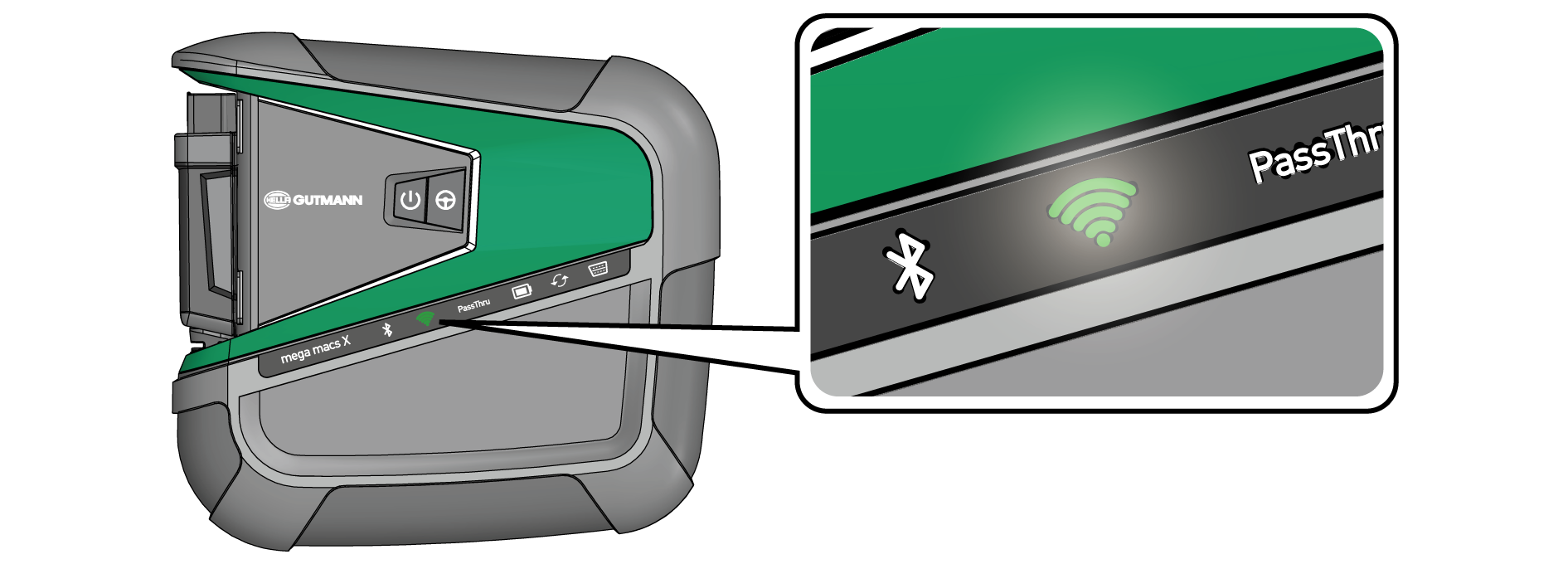
- Hozzon létre Wi-Fi-kapcsolatot (QR-kóddal vagy manuálisan) és nyissa meg az SDI-diagnosztikai felületet.
- A következőkben ismertetjük a két csatlakoztatási lehetőséget:
Wi-Fi-kapcsolat létrehozása és az SDI-diagnosztikai felület megnyitása – QR-kóddal:
- Szkennelje be a mega macs X házán lévő QR-kódot.
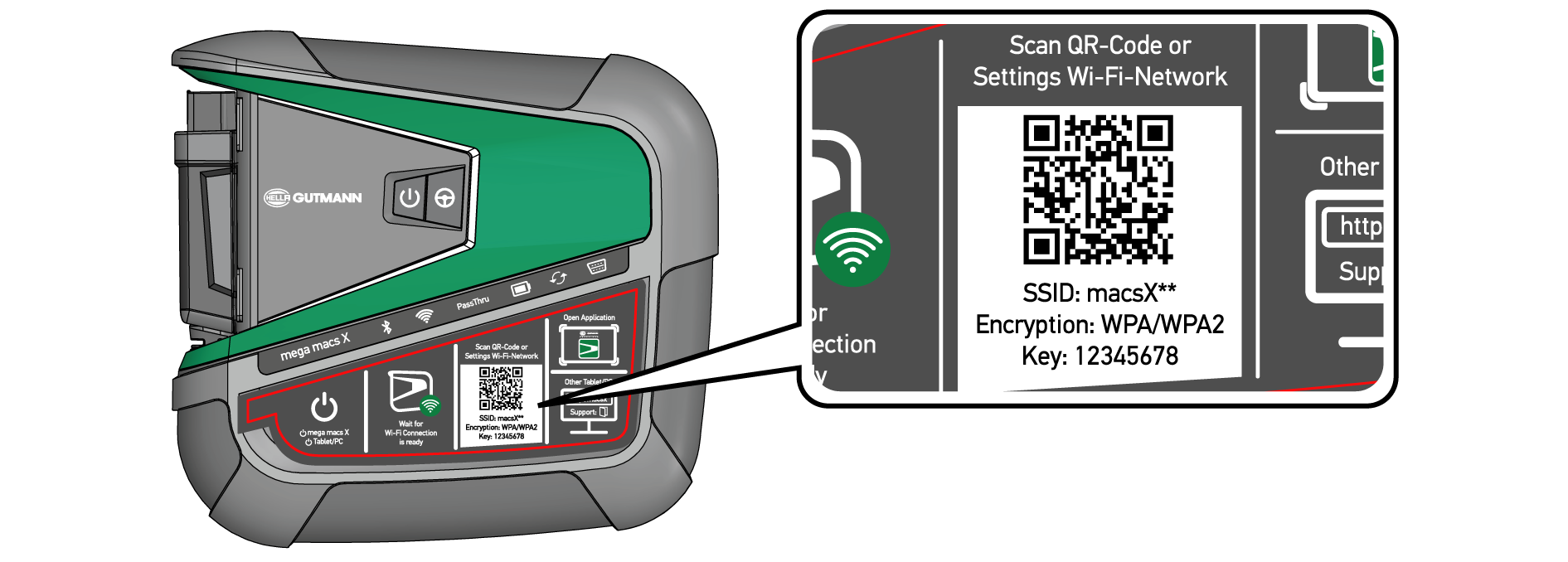
- A kijelzőkészüléken megjelennek a Wi-Fi-beállítások.
- Hagyja jóvá a kijelzett választást és kapcsolódjon a mega macs X Wi-Fi-jére.
- Mostantól a mega macs X össze van kapcsolva a kijelzőkészülékkel.
- Egyszer szkennelje be az alábbi QR-kódot, az SDI-diagnosztikai felület webböngészőben történő megnyitásához:
Android és Windows operációs rendszerekkel javasoljuk a 78 verziószámú vagy újabb Google Chrome verzió használatát.
iOS használata esetén a Safari webböngésző aktuális verziója előfeltétel.
- Automatikusan megnyílik a http://macsx cím.
- A következő lépésben automatikusan elindul az SDI-beállítás, a mega macs X aktiválásához.
- Válassza ki a Wi-Fi-hálózatot (a műhelyét).
- A LED-es folyamatjelző sáv a kapcsolat létrehozása alatt villog.
- Amikor a Wi-Fi-kapcsolat sikeresen létrejött, akkor a következő üzenet jelenik meg: Wi-Fi-kapcsolat sikeresen létrejött.
- Válassza ki az >OK< gombot.
- Válassza a >Tovább< lehetőséget.
- Írja be az aktiválókódot és válassza a >Tovább< lehetőséget.
Az aktiválókódot előzetesen e-mailben megküldjük.
- Nyugtázza a mega macs X sikeres aktiválását a >Tovább< gombbal.
- Írja be a cégadatokat és nyugtázza a >Tovább< gombbal.
- Adjon hozzá nyomtatót.
- Nyissa meg az SDI diagnosztikai felületet a
 gombbal.
 Az alábbi esetekben előzőleg licencet kell aktiválni, hogy a mega macs X kívánt funkcióit használni lehessen:
- Megvásárolt készülék (készpénzes vásárlás)
- Flex leasing
A kívánt licenc macs365-ben történő aktiválásához az alábbiak szerint járjon el:
1. lépés:
Válassza ki a >Licencek kezelése a macs365-ben< lehetőséget, vagy keresse fel interneten a http://www.macs365.com/de/login címet.
2. lépés:
Adja meg a bejelentkezési adatokat. A bejelentkezési adatokat előzetesen e-mailben megküldjük.
3. lépés:
Válassza ki a készüléket.
4. lépés:
Válassza ki a kívánt licencet.
5. lépés:
Aktiválja a kívánt licencet a >Licenc aktiválása< pontban.
6. lépés:
Válasszon fizetési módot.
7. lépés:
Válassza ki a >Megrendelés elküldése< lehetőséget.
Mostantól használhatja a mega macs X kívánt funkcióit.
Javasoljuk, hogy adja hozzá a kezdőképernyőhöz a mega macs X beállításainak parancsikonját. Így nem kell minden egyes kapcsolatlétrehozáskor beírni Windows operációs rendszer esetén a mega macs X készülékhez a webböngészőbe a http://macsx (http://macsx.local vagy a http://192.168.4.1 címet.
A mega macs X kezdőképernyőhöz adásához kövesse a Kapcsolódás létrehozása fejezetben ismertetett lépéseket.
- A telepítési folyamat lezárása után a mega macs X a kezdőképernyőn lévő kapcsolódással elindítható.
Wi-Fi-kapcsolat létrehozása és az SDI-diagnosztikai felület megnyitása – manuálisan:
- Indítson el egy manuális Wi-Fi-keresést a kijelzőkészüléken.
- Válassza ki a macsx** SSID-t (a ** a készülékszámot jelenti).
- Adja meg a Wi-Fi jelszavát (kulcs) és kapcsolódjon a Wi-Fi-re.
A Wi-Fi jelszava (kulcs) kiegészítőleg megtalálható a mega macs X hátoldalán lévő típustáblán is.
- Nyissa meg a webböngészőt, és írja be a következő címet a címsorba: http://macsx.
Ha Windows operációs rendszerű kijelzőkészüléket használ, akkor írja be a címsorba a http://macsx.local vagy a http://192.168.4.1 címet
A http:// beírása nélkül nem hozható létre kapcsolat.
- A következő lépésben automatikusan elindul az SDI-beállítás, a mega macs X aktiválásához.
- Válassza ki a Wi-Fi-hálózatot.
- Tartsa be az utasítás- és figyelmeztető ablakban lévőket.
- A LED-es folyamatjelző sáv a kapcsolat létrehozása alatt villog.
- Amikor a Wi-Fi-kapcsolat sikeresen létrejött, akkor a következő üzenet jelenik meg: Wi-Fi-kapcsolat sikeresen létrejött.
- Válassza ki az >OK< gombot.
- Válassza a >Tovább< lehetőséget.
- Írja be az aktiválókódot és válassza a >Tovább< lehetőséget.
Az aktiválókódot előzetesen e-mailben megküldjük.
- Nyugtázza a mega macs X sikeres aktiválását a >Tovább< gombbal.
- Írja be a cégadatokat és nyugtázza a >Tovább< gombbal.
- Adjon hozzá nyomtatót.
- Nyugtázza a kiválasztást a >Tovább< gombbal.
- Nyissa meg az SDI diagnosztikai felületet a gombbal.
Az alábbi esetekben előzőleg licencet kell aktiválni, hogy a mega macs X kívánt funkcióit használni lehessen:
- Megvásárolt készülék (készpénzes vásárlás)
- Flex leasing
A kívánt licenc macs365-ben történő aktiválásához az alábbiak szerint járjon el:
1. lépés:
Válassza ki a >Licencek kezelése a macs365-ben< lehetőséget, vagy keresse fel interneten a http://www.macs365.com/de/login címet.
2. lépés:
Adja meg a bejelentkezési adatokat. A bejelentkezési adatokat előzetesen e-mailben megküldjük.
3. lépés:
Válassza ki a készüléket.
4. lépés:
Válassza ki a kívánt licencet.
5. lépés:
Aktiválja a kívánt licencet a >Licenc aktiválása< pontban.
6. lépés:
Válasszon fizetési módot.
7. lépés:
Válassza ki a >Megrendelés elküldése< lehetőséget.
Mostantól használhatja a mega macs X kívánt funkcióit.
Javasoljuk, hogy adja hozzá a kezdőképernyőhöz a mega macs X beállításainak parancsikonját. Így nem kell minden egyes kapcsolatlétrehozáskor beírni Windows operációs rendszer esetén a mega macs X készülékhez a webböngészőbe a http://macsx (http://macsx.local vagy a http://192.168.4.1 címet.
A mega macs X kezdőképernyőhöz adásához kövesse a Kapcsolódás létrehozása fejezetben ismertetett lépéseket.
- A telepítési folyamat lezárása után a mega macs X a kezdőképernyőn lévő kapcsolódással elindítható.